
 par Prestashop Formation
Toute personne désireuse de se former sérieusement à Prestashop se doit de l’installer en local. Non seulement pour le prix (ça ne vous coutera rien), mais aussi pour les petites galères que vous aurez, et qui finalement sera formateur
Pour ce tutoriel, nous utiliserons XAMPP.
Avantage : simple à installer.
Défaut : vous n’aurez le droit d’utiliser une seule version de PHP (à moins de bidouiller sevère).
Installation de XAMPP
Aller sur le site de XAMPP et télécharger la dernière version
Fonctionnement de XAMPP
Une fois lancé, une petit fenêtre se lance. Si ce n’est pas le cas, cliquez sur l’icône dans la barre des tâches
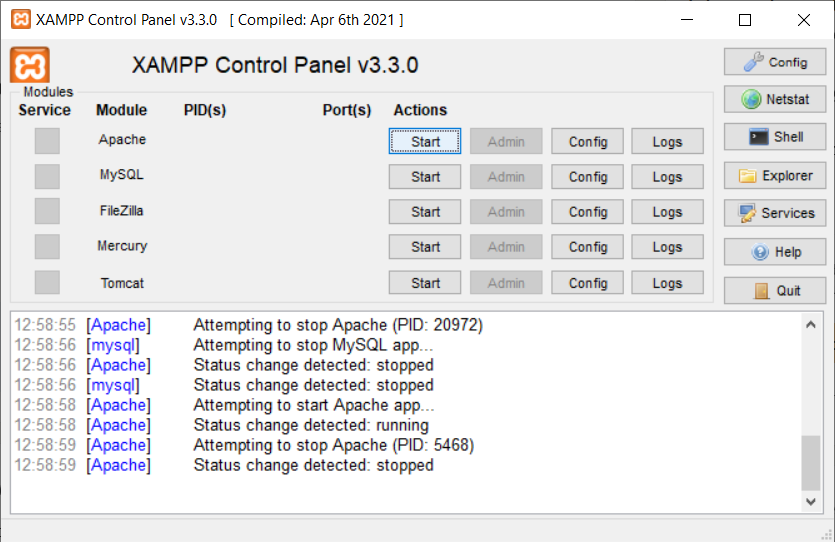
D’ici vous pouvez activer plusieurs modules. Ceux qui nous intérésse ici sont Apache et MySQL. Activez-les (start) :
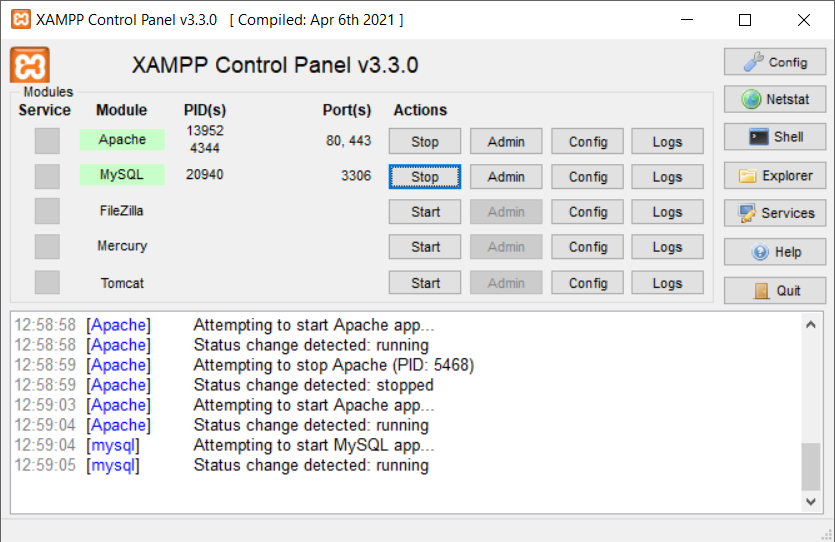
Lancer la page d’accueil (Localhost)
Cliquez sur « start » ou tapez « localhost » dans la barre d’adresse du navigateur
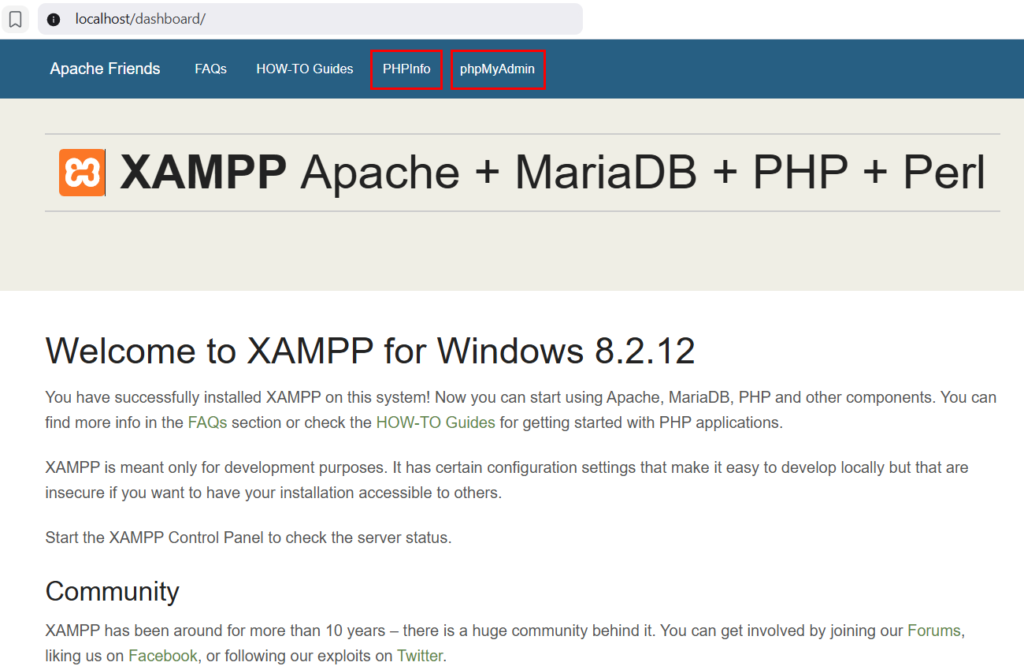
D’ici vous pouvez accéder à :
- Phpinfo : pour connaitre la version de PHP
- PHPMyAdmin : pour explorer la base de donnée (login : root, mot de passe : laissez vide)
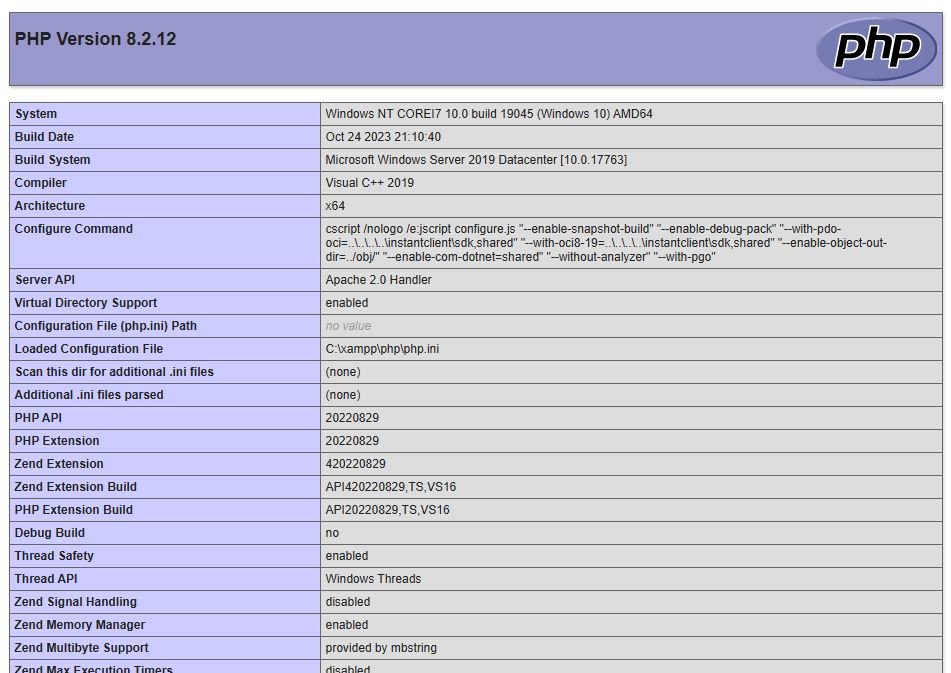
Dossier de XAMPP
Le dossier de XAMP se trouve par défaut dans C:\xampp\
Le dossier de navigation de vos sites web se trouve dans C:\xampp\htdocs\
C’est ici que vous allez pouvoir mettre vos sites, examples :
C:\xampp\htdocs\monsiteweb\
C:\xampp\htdocs\prestashop\
Vous pouvez tester ceci simplement :
- Creez un dossier « monsiteweb »
- Dans ce dossier, creez un nouveau fichier bloc-note (test ou test.txt selon si vous avez activez l’affichage des extensions de fichier)
- Dans ce index.txt ecrivez « Bonjour »
- Dans votre navigateur tapez « localhost/monsiteweb/test.txt »
Votre navigateur devrait afficher ceci :
BonjourCette première étape étant passée, nous pouvons installer Prestashop
Télécharger et décompresser Prestashop
Rendez-vous sur le site officiel de Prestashop puis telechargez l’archive de la dernière version de Prestashop (elle devrait être compatible avec la version PHP que XAMP vous a proposé)
Creez un dossier « prestashop » dans C:\xampp\htdocs\
C:\xampp\htdocs\prestashop\
Décompressez le fichier dans le dossier, celà devrais ressembler à celà :
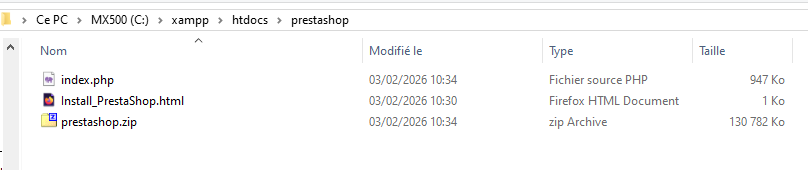
Attention :
Il faut bien que vous ayez décompressé le fichier (celui qui s’appelle « prestashop_edition_basic_version_9.0.3-3.0.zip » par exemple) et pas juste double cliquer dessus pour l’explorer. Beaucoup d’utilisateurs Windows débutant confondent les archives ZIP avec un dossier classique et pour cause : Depuis Windows 7, Microsoft a intégré un outil interne :
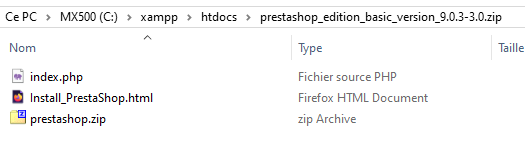
Si l’adresse dans la barre ressemble à celà, ce n’est pas bon ! Retournez en arrière et faites clic droit > Extraire l’archive.
Pré-Installatation
Comme vous le voyez, vous avez très peu de fichiers, car il faut (encore) décompresser, mais cette fois via le navigateur.
Sur le navigateur, il suffit de taper : localhost/prestashop/
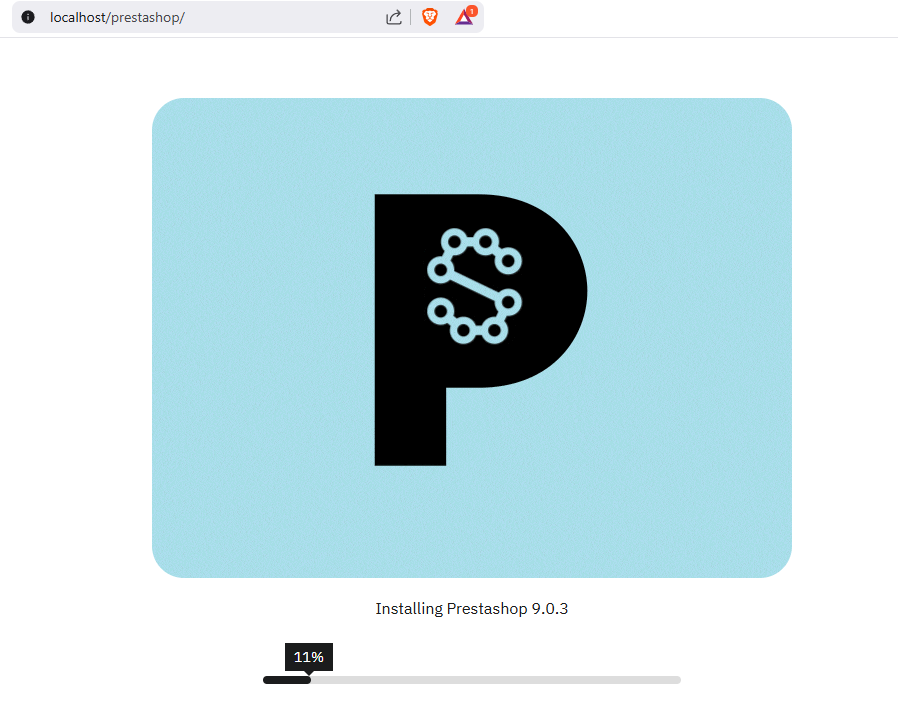
Une fois cette pré-installation terminé, il se peut que vous tombiez sur cette erreur :
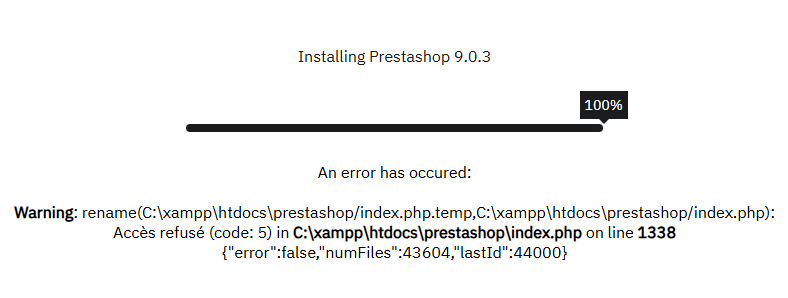
Vous devrez aller dans le dossier /prestashop/ et renomer manuellement index.php.temp en index.php
Une fois celà fait, retournez maintenant sur l’adresse de base
localhost/prestashop/
Assistant d’Installation
A ce stade, vous devriez voir l’écran d’installation :
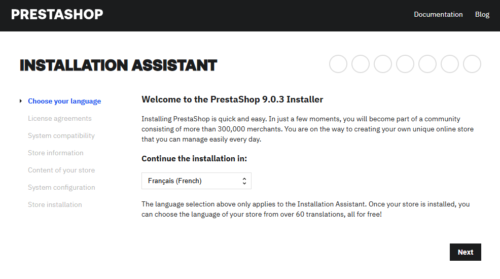
Je vous conseille de l’installer en Français (Anglais ça marche bien aussi). Cliquez sur « Next »
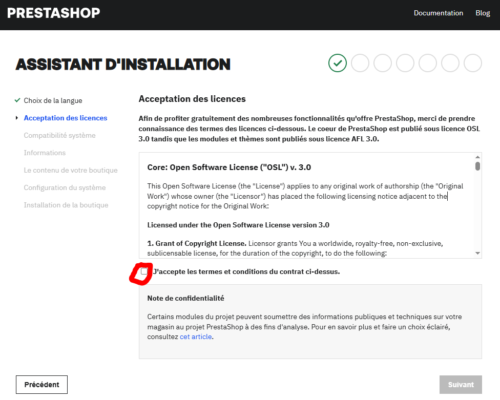
Acceptez la licence, puis « Suivant »
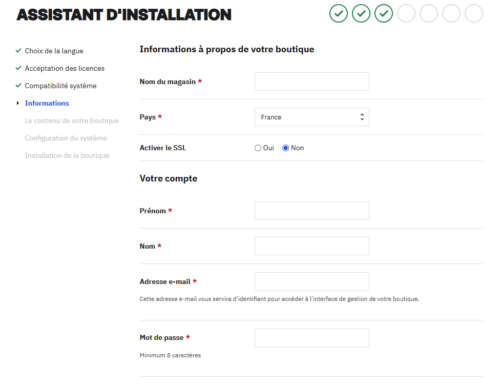
Mettez vos infos. Pour SSL en local ce n’est pas nécéssaire, vous pouvez mettre « non »
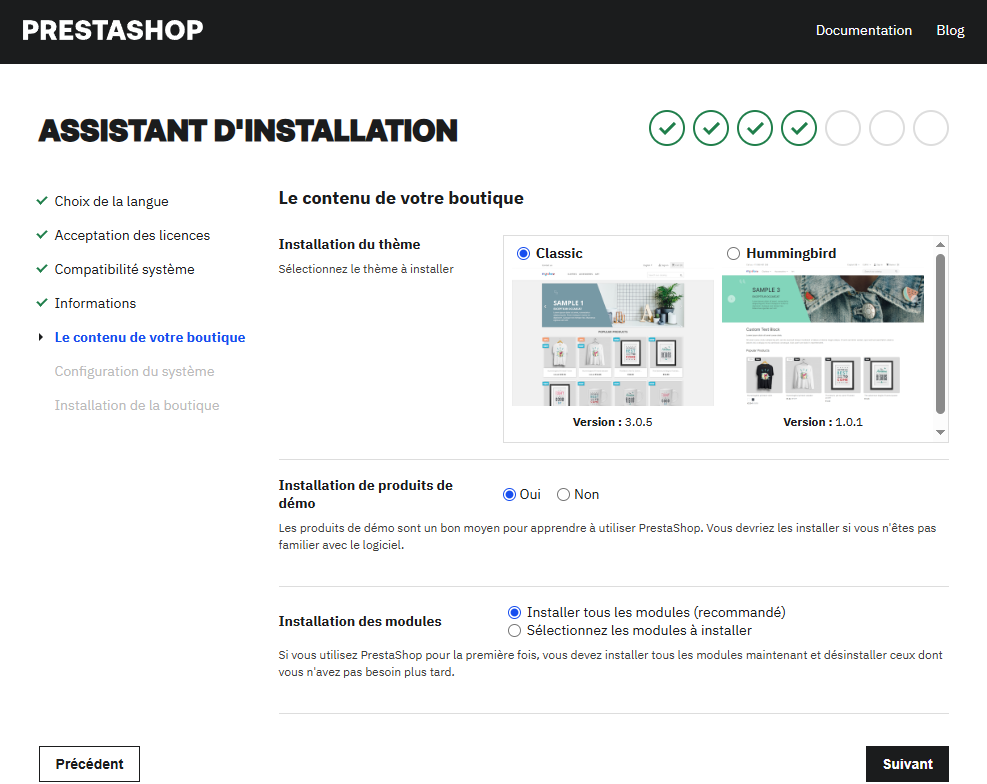
Il vous est demandé de choisir un thème, si vous voulez des produits de démo (pour l’exemple) et si vous vous installer directement tous les modules :
Extensions PHP nécéssaires
A un moment de l’installation, il vous est suggéré d’activer des modules PHP pour Prestashop. Ouvrez le fichier php.ini comme ceci :
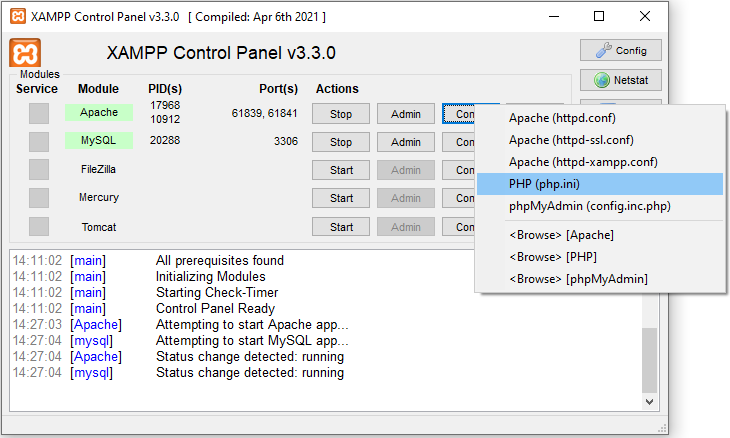
Il vous faudra décommenter (enlever le ; au début du fichier), par exemple le module « intl » et « gd » sont nécéssaire pour Prestashop.
Exemple pour intl :
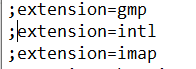
Décommentez la ligne :
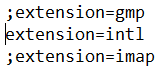
Faites la même chose avec l’extension « gd »
Une fois celà fais, faites « fichier > Enregistrer » et Redémarrez le module Apache (« Stop » puis « Start »)
Configuration PHP recommandées
Prestashop peut également vous suggerer de modifier la taille de certaines valeurs. Ici le cache doit être mis à la valeur 5M (5 Méga) :

Configuration de la base de donnée
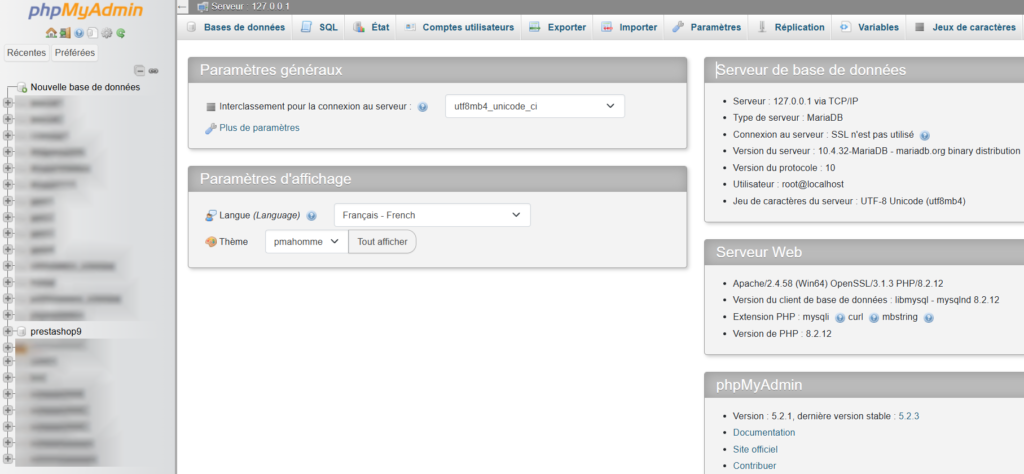
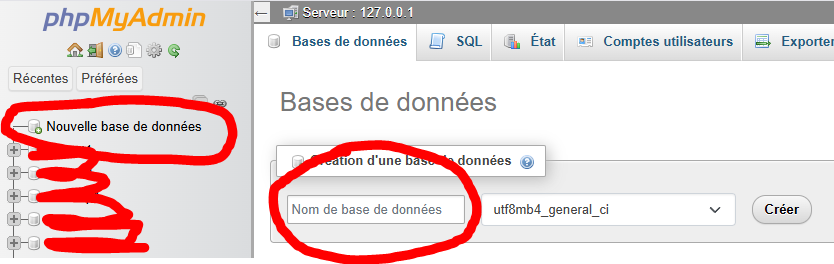
C’est ici que ça commence à se corser. Vous devez retourner dans PHPMyAdmin (voir plus haut). Ouvrez un nouvel onglet et tapez localhost. Puis cliquez sur PHP My Admin.
Cliquez sur « nouvelle base de données » (en haut à gauche) et rentrez un nom de base de donnée (pour l’exemple : prestashop). Cliquez ensuite sur « Créer »
Retourner dans l’assistant d’installation et mettez « prestashop » dans nom de la base (en principe c’est pré-rempli comme ça)
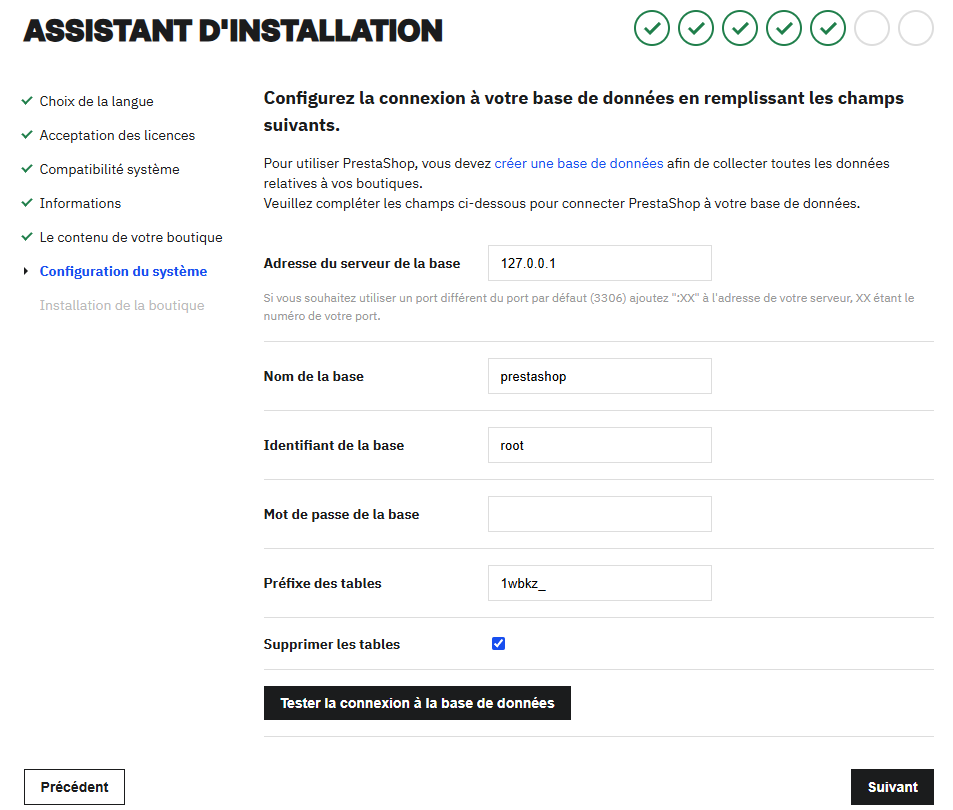
Avec XAMPP : Identifiant : « root » et pas de mot de passe (sinon « root » et « root » sur d’autres logiciels come WAMP ou MAMP)
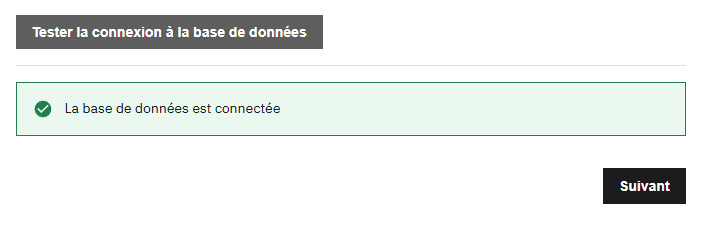
Si tout est bon, testez la connexion :
Erreur 500 :
Il peut arriver une erreur 500 lors de l’installation du thème
Une erreur est survenue durant l’installation… Vous pouvez utiliser les liens à gauche pour revenir aux étapes précédentes, ou redémarrer l’installation en cliquant ici. 1: HTTP 500 – error – {« success »:true, »message »: » »}
Résolution :
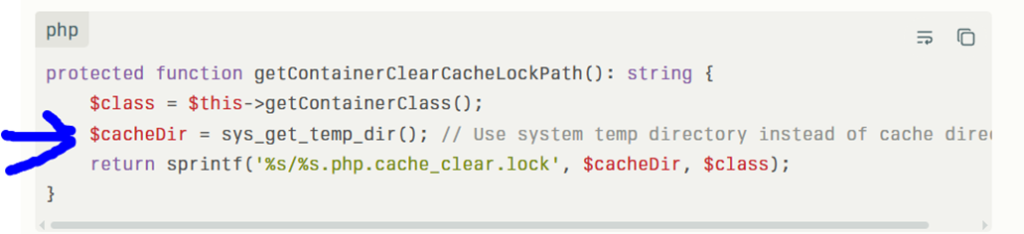
Modifier le fichier AppKernel.php comme ici :
L’installation est finie ! (Ou Presque…)
Si vous êtes arrivé a cet écran : félicitation !… mais il manque encore quelques étapes…
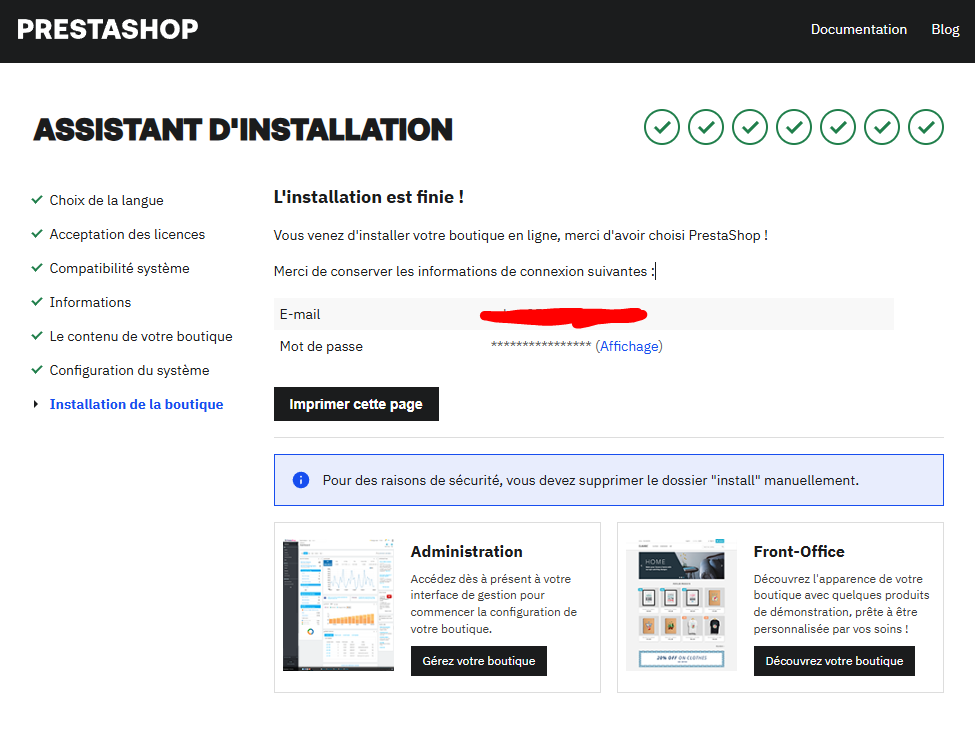
Comme suggéré, vous devez supprimer manuellement le dossier « install » :
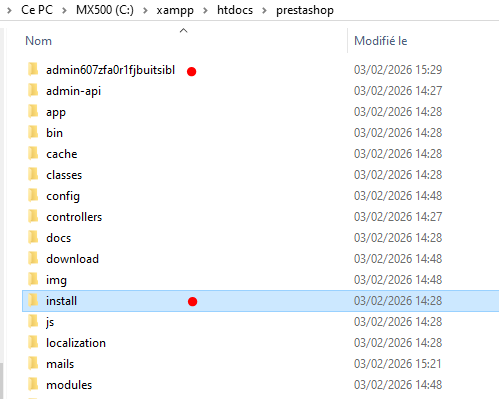
Vous noterez également qu’un dossier « admin607fd4f5sd456 » est apparu. Ce sera votre adresse pour votre connecter :
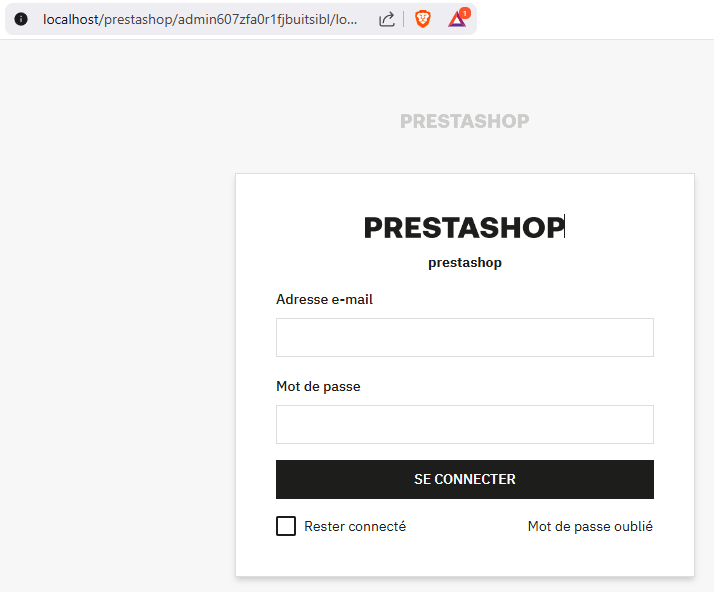
Mettez votre email et mot de passe défini précédemment, et voilà !!
FAQ (Foire Aux Questions) :
Pourquoi je dois décompresser le fichier télécharger sur le site et ENCORE décompresser derrière ?
Cette méthode est plus rapide. Je m’explique : si vous devez mettre Prestashop sur un serveur, vous aurez alors ~3000 petits fichiers a transférer en FTP.
Cela est bien plus long que de transférer 1 seul gros fichier puis de le faire décompresser par le serveur !
Pourquoi c’est si compliqué d’installer Prestashop en local par rapport à un autre CMS comme WordPress ?
Cela dépend entièrement de la société Prestashop ! Etant donné qu’ils sont très axé sur la sécurité et la performance, l’installation est moins permissive. Mais à l’avenir, espérons que l’on puisse cocher une petite case « Installation en local » pour simplifier tout cela !
Ceci dit, Prestashop utilise le plein potentiel de PHP en activant des modules supplémentaire et en vous demandant un cache plus grand.
Concernant l’erreur 500, elle apparait aléatoirement… au moment ou j’écris cet article, la version de Prestashop 9 que j’ai téléchargé ne m’a pas demandé de modifier le fichier AppKernel.
Vous me conseillez XAMP ou WAMP ?
XAMPP est plus simple à installer, mais vous pourrez difficilement changer de version de PHP sans bidouiller.
WAMP est plus lourd à installer (il demande des dépendances) mais la création de « VirtualHost » (adresse du type « monsite.local » est simplifiée, ainsi que la gestion de multiples version de PHP
En conclusion, si vous débutez : utilisez XAMPP, mais téléchargez bien la dernière version en même temps que la dernière version de Prestashop, sinon il se peut que vous ayez des bugs !