
 par Prestashop Formation
Vous avez une boutique PrestaShop et vous souhaitez comprendre comment les internautes trouvent (ou ne trouvent pas) votre site sur Google ? Google Search Console est l’outil gratuit qu’il vous faut. Pas besoin d’être un expert : voici comment le configurer en quelques étapes, et surtout, comment en tirer profit pour votre boutique.
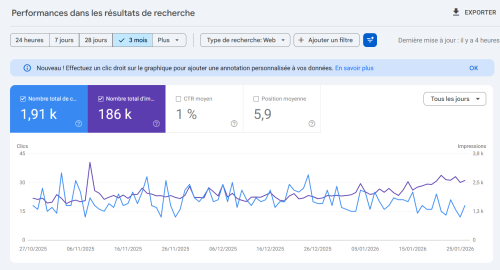
Pourquoi utiliser Google Search Console avec PrestaShop ?
Google Search Console vous donne un accès privilégié aux données de votre site :
- Quelles pages sont affichées dans les résultats de recherche ?
- Quels mots-clés amènent des visiteurs sur votre boutique ?
- Y a-t-il des erreurs techniques qui empêchent Google de bien explorer votre site ?
C’est un peu comme avoir une carte routière pour comprendre comment Google « voit » votre PrestaShop, et où se trouvent les embouteillages.

Étape 1 : Créer un compte et ajouter votre boutique
- Rendez-vous sur Google Search Console et connectez-vous avec votre compte Google.
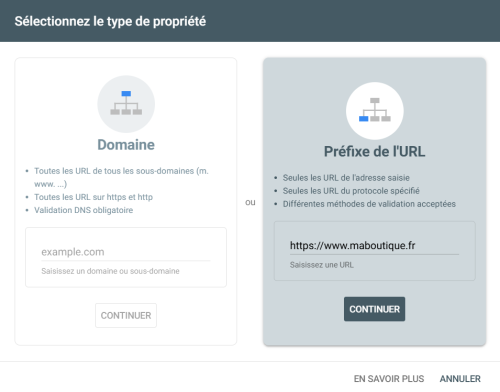
- Cliquez sur « Ajouter une propriété »
- Dans « Préfixe de l’URL », entrez l’URL de votre boutique PrestaShop (par exemple :
https://maboutique.fr).
Étape 2 : Valider la propriété (la partie un peu technique, mais simple !)
Google doit s’assurer que vous êtes bien le propriétaire du site. Plusieurs méthodes existent, mais en voici deux parmi les plus accessibles :
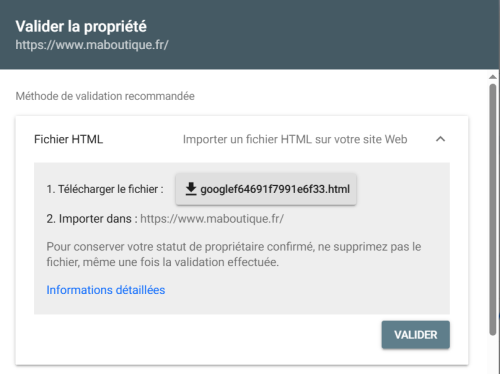
Méthode 1 : Télécharger un fichier HTML
- Google vous propose de télécharger un fichier de vérification.
- Utilisez un client FTP (comme FileZilla) ou le gestionnaire de fichiers de votre hébergeur pour placer ce fichier à la racine de votre site PrestaShop (dans le dossier
/public_html/ou/www/). - Retournez dans Google Search Console et cliquez sur « Valider ».
Méthode 2 : Ajouter une balise HTML dans le <head> (recommandé)
- Copiez la balise Meta fournie par Google.
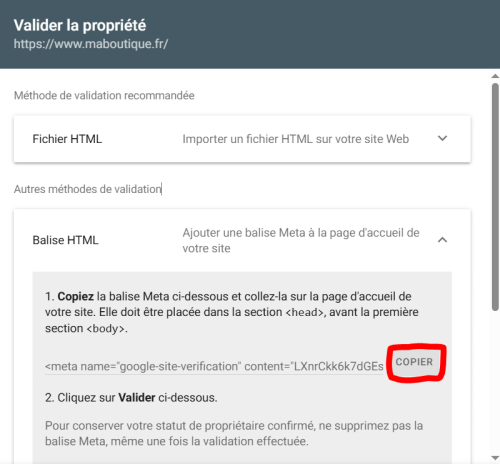
- Dans PrestaShop, allez dans « Modules » > « Gestion des modules », puis cherchez un module comme « Multi HTML Block » ou « Outil de Validation Google Search Console » (disponible sur l’Addons PrestaShop).
- Collez la balise dans la section
<head>de votre site, puis validez .
Conseil : Si vous n’êtes pas à l’aise avec le FTP ou le code, la méthode par balise HTML est souvent la plus simple.
Étape 3 : Explorer les données et agir
Une fois la validation effectuée, Google commence à collecter des données (comptez 24 à 48h pour les premières informations). Voici ce que vous pouvez faire ensuite :
- Vérifiez les erreurs d’exploration : Dans l’onglet « Couverture », Google vous indique si certaines pages ne sont pas accessibles. Corrigez les liens brisés ou les pages manquantes.
- Analysez les performances : Dans « Performances », découvrez quelles requêtes amènent des visiteurs, et quelles pages ont le meilleur taux de clics.
- Soumettez un sitemap : PrestaShop génère automatiquement un sitemap (généralement à l’adresse
votreboutique.fr/sitemap.xml). Soumettez-le dans Google Search Console pour aider Google à explorer toutes vos pagesprestahero.com.
Étape 4 : Lier Google Search Console à Google Analytics (optionnel mais utile)
Si vous utilisez Google Analytics, liez-le à Google Search Console pour croiser les données de trafic et de recherche. Cela vous donnera une vue d’ensemble plus complète de votre audience.

En pratique : que faire au quotidien ?
- Surveillez les erreurs : Corrigez rapidement les pages en erreur pour ne pas perdre de trafic.
- Optimisez vos contenus : Si une page a un bon classement mais peu de clics, améliorez son titre ou sa méta-description.
- Restez informé : Google Search Console vous alerte en cas de problème majeur (comme une baisse soudaine de trafic).
En résumé
Configurer Google Search Console pour PrestaShop ne prend que quelques minutes, mais les bénéfices sont durables : meilleure visibilité, correction des erreurs, et compréhension fine de votre audience. C’est un outil indispensable pour piloter votre boutique comme un pro, sans pour autant être un expert en SEO.