
 par Prestashop Formation
Vous souhaitez modifier ou consulter les fichiers de votre boutique PrestaShop, mais vous ne savez pas comment accéder à votre espace d’hébergement ? Que ce soit via FileZilla (un client FTP gratuit) ou directement depuis l’explorateur de fichiers de votre hébergeur, ce guide vous explique les étapes clés pour y parvenir en toute sécurité.
Pourquoi accéder aux fichiers de PrestaShop ?
Avant de commencer, voici quelques raisons courantes pour lesquelles vous pourriez avoir besoin d’accéder à vos fichiers :
- Modifier un thème ou un fichier CSS/JS pour personnaliser l’apparence de votre boutique.
- Corriger une erreur (ex. : fichier
.htaccess,config/settings.inc.php). - Ajouter ou supprimer des modules manuellement.
- Sauvegarder ou restaurer des fichiers avant une mise à jour.
Méthode 1 : Utiliser l’explorateur de fichiers de votre hébergeur
La méthode la plus simple pour accéder et modifier vos fichiers PrestaShop est d’utiliser l’explorateur intégré à votre hébergement (cPanel, Plesk, OVH, etc.).
1. Accéder à votre panneau d’hébergement
- Connectez-vous à votre compte hébergeur (ex. : OVH, Hostinger).
- Rendez-vous dans la section « Hébergement » ou « Fichiers ».
2. Ouvrir l’explorateur de fichiers
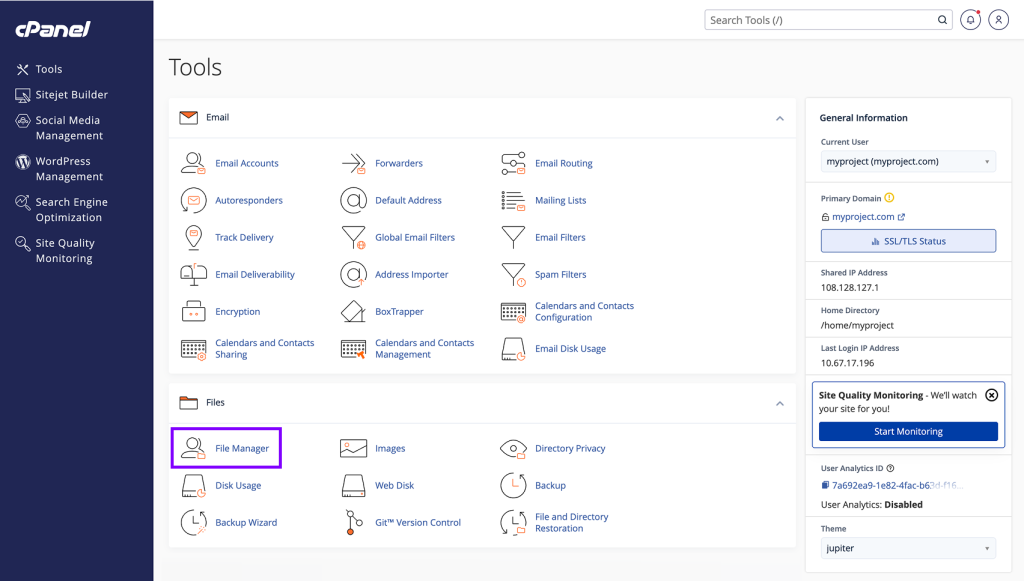
- Cherchez un outil nommé « Gestionnaire de fichiers », « File Manager » ou « Explorateur de fichiers ».
- Sélectionnez le dossier racine de votre site (généralement
public_html,www, ouhtdocs).
3. Modifier un fichier
- Localisez le fichier à modifier (ex. :
themes/nom-du-theme/config/theme.yml). - Cliquez droit > « Éditer » (ou « Modifier »).
- Effectuez vos changements et enregistrez.
⚠️ Attention : Certains hébergeurs limitent les modifications directes pour des raisons de sécurité. Vérifiez les permissions des fichiers si nécessaire.
Méthode 2 : Se connecter en FTP avec FileZilla
Si vous préférez utiliser un client FTP dédié, FileZilla est une solution gratuite et efficace.
Télécharger et installer FileZilla
- Téléchargez FileZilla Client.
- Installez-le en suivant les instructions.
Récupérer vos identifiants FTP
Ces informations sont fournies par votre hébergeur. Vous les trouverez dans :
- L’email de bienvenue de votre hébergement.
- Le panneau d’administration (cPanel, Plesk).
- La section « FTP » ou « Comptes FTP ».
Identifiants nécessaires :
- Hôte (ex. :
ftp.votresite.com). - Nom d’utilisateur et mot de passe.
- Port (généralement
21pour FTP,22pour SFTP).
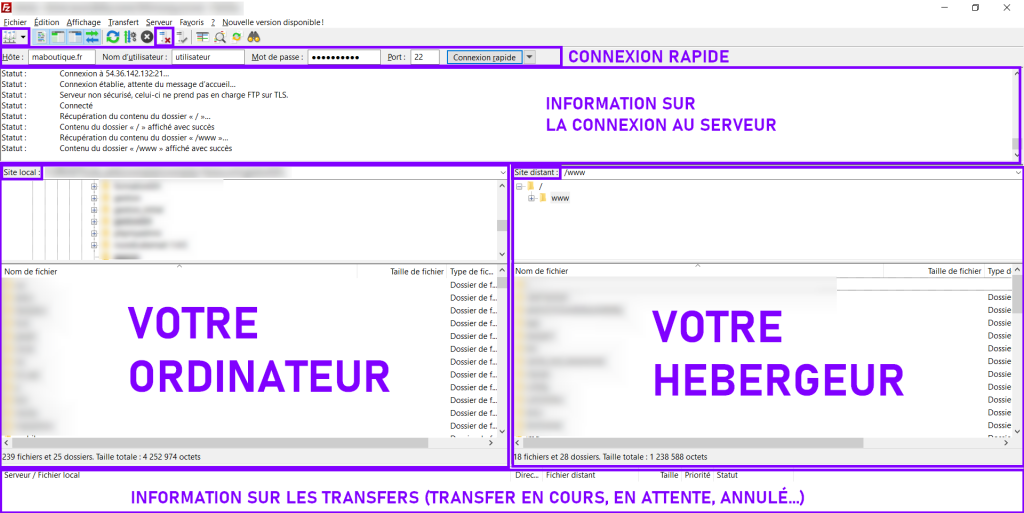
Se connecter à votre serveur (Connexion rapide)
- Ouvrez FileZilla.
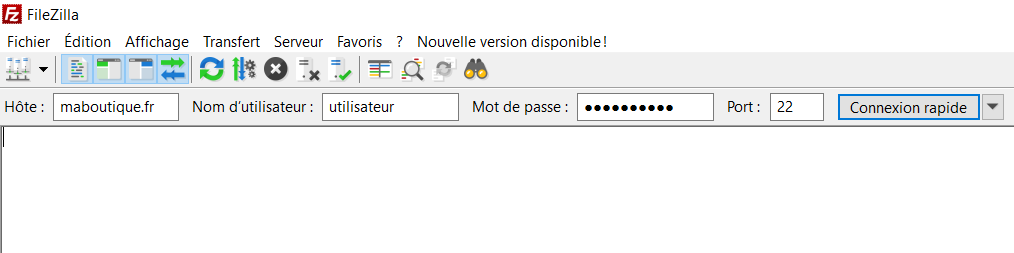
- Remplissez les champs en haut de l’interface :
- Hôte :
ftp.votresite.com. - Identifiant et Mot de passe.
- Port :
21(ou22pour SFTP).
- Hôte :
- Cliquez sur « Connexion rapide ».
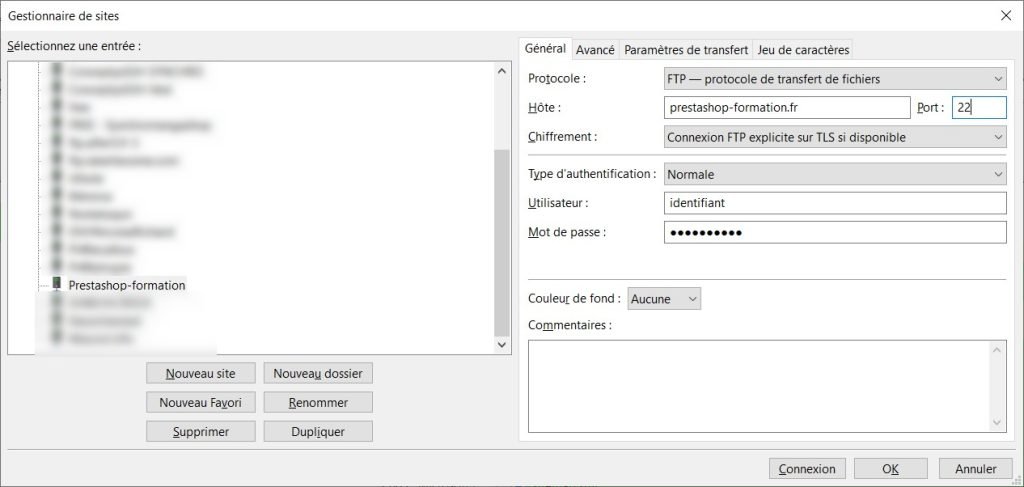
Se connecter à votre serveur (Gestionnaire de sites)
- Ouvrez FileZilla.
- Allez dand Fichier>Gestionnaire de site
- Clisuez sur « Nouveau Site » et donnez un nom à votre site
- Remplissez les champs à droite :
- Hôte :
ftp.votresite.com. - Identifiant et Mot de passe.
- Port :
21(ou22pour SFTP).
- Hôte :
- Cliquez sur « Connexion ».
Naviguer et modifier vos fichiers
- À gauche : Vos fichiers locaux (ordinateur).
- À droite : Les fichiers de votre serveur (PrestaShop).
- Pour modifier un fichier :
- Téléchargez-le en local (glissez-déposez de droite à gauche).
- Modifiez-le avec un éditeur de code (ex. : Notepad++, VS Code).
- Rechargez-le sur le serveur (glissez-déposez de gauche à droite).
⚠️ Conseil : Toujours sauvegarder avant de modifier un fichier !
Bonnes pratiques et sécurité
- Sauvegardez vos fichiers avant toute modification.
- Privilégiez SFTP (port
22) pour une connexion sécurisée. - Ne modifiez pas les fichiers du cœur de PrestaShop (
/classes/,/controllers/). - Vérifiez les permissions : Dossiers en
755, fichiers en644.
Résoudre les problèmes courants
| Problème | Solution |
|---|---|
| Connexion FTP refusée | Vérifiez vos identifiants et le port. Essayez SFTP. |
| Fichier corrompu | Restaurez la sauvegarde ou vérifiez l’encodage (UTF-8). |
| Droits insuffisants | Modifiez les permissions via FileZilla (clic droit > « Permissions »). |
Conclusion
Que vous utilisiez l’explorateur de votre hébergeur ou FileZilla, accéder aux fichiers de PrestaShop est indispensable pour personnaliser et maintenir votre boutique. En suivant ces étapes, vous pourrez effectuer vos modifications en toute sécurité.